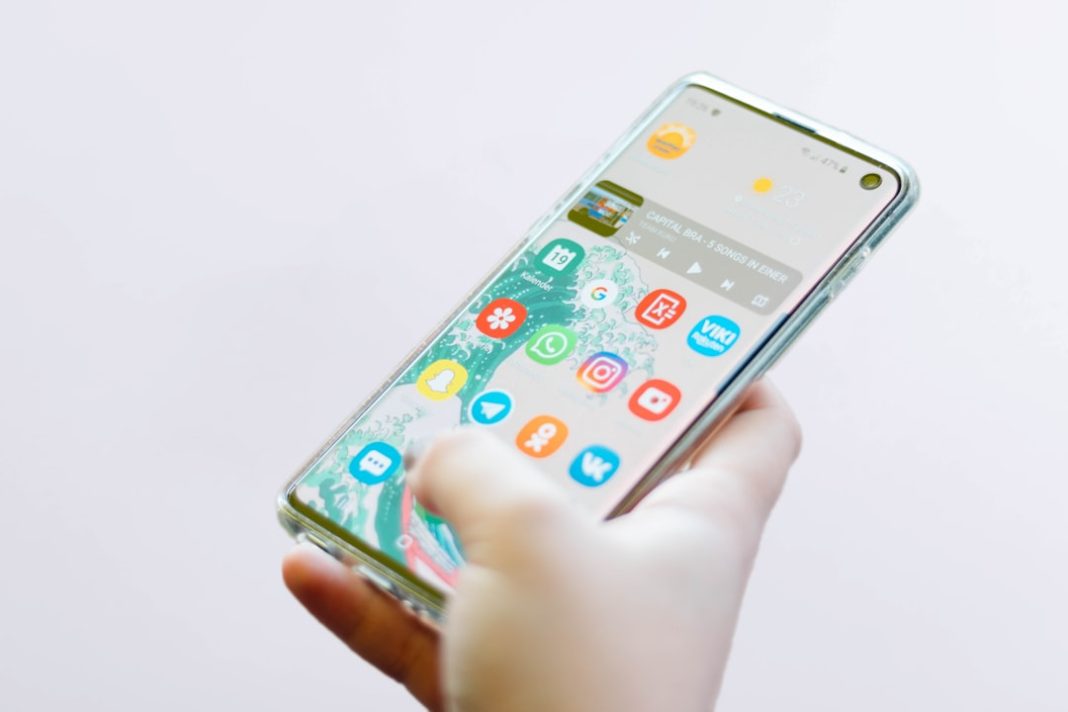
WhatsApp su PC è una delle funzioni più comode dell’app di messaggistica più usata in Italia, eppure molti utenti non sanno che esiste o non l’hanno mai configurata. Usare WhatsApp dal computer significa poter scrivere con la tastiera fisica, inviare file direttamente dal desktop, fare chiamate e videochiamate a schermo grande, e tenere le conversazioni aperte mentre lavori senza dover continuamente prendere il telefono. In questa guida trovi tutto ciò che serve per configurarlo e usarlo al meglio.
WhatsApp su PC funziona in due modi: tramite browser (WhatsApp Web, senza installare nulla) o tramite app desktop scaricabile per Windows e Mac. Entrambi richiedono una scansione del QR code con il telefono per il primo accesso. Dal 2023 non è più necessario che il telefono sia connesso a internet mentre usi WhatsApp su PC. Questa guida spiega come configurarlo e le funzioni esclusive del desktop.
Indice
- WhatsApp Web: come si apre e come funziona
- App desktop WhatsApp: differenze con il web
- Primo accesso: scansione del QR code
- Gestire i dispositivi collegati
- Le funzioni disponibili su PC
- Notifiche sul desktop
- Scorciatoie da tastiera
- Problemi comuni e come risolverli
- Domande frequenti
WhatsApp Web: come si apre e come funziona
WhatsApp Web è la versione browser di WhatsApp, accessibile da qualsiasi computer all’indirizzo web.whatsapp.com. Non richiede installazioni: apri la pagina e trovi un QR code da scansionare con il telefono. Una volta effettuato l’accesso, tutte le tue conversazioni appaiono sul computer in tempo reale — esattamente come le vedi sul telefono. Puoi inviare e ricevere messaggi, foto, video, documenti e note vocali, avviare chiamate e videochiamate, e creare nuovi contatti o gruppi.
Funziona su tutti i browser moderni: Chrome, Firefox, Safari, Edge. L’esperienza migliore è su Chrome, che WhatsApp supporta ufficialmente con le funzioni più aggiornate. Su Safari alcune funzioni (come le chiamate) potrebbero essere limitate a seconda della versione macOS. La versione web si aggiorna automaticamente insieme all’app mobile — non devi fare nulla per mantenerla aggiornata.
App desktop WhatsApp: differenze con il web
L’app desktop di WhatsApp si scarica dal sito ufficiale whatsapp.com/download ed è disponibile per Windows (Windows 10 e successivi) e per Mac (macOS 10.13 e successivi). Rispetto alla versione web, l’app desktop offre alcune funzioni aggiuntive: notifiche native del sistema operativo (più affidabili di quelle del browser), migliore integrazione con la tastiera e il microfono, possibilità di trascinare file direttamente nella finestra di chat, e prestazioni leggermente superiori su computer con risorse limitate.
Su Mac è disponibile anche tramite App Store, il che semplifica l’installazione e gli aggiornamenti automatici. Su Windows puoi scaricarla dal Microsoft Store oppure direttamente dal sito WhatsApp come file .exe. Le funzionalità sono identiche tra le due versioni (web e desktop), ma l’app desktop è generalmente più comoda per un uso intensivo durante la giornata lavorativa.
Primo accesso: scansione del QR code
Che tu usi WhatsApp Web o l’app desktop, il primo accesso richiede la scansione di un QR code con il tuo smartphone. La procedura è la stessa in entrambi i casi. Sul telefono, apri WhatsApp e vai in Impostazioni (l’icona in basso a destra su iPhone, o i tre puntini in alto a destra su Android) → Dispositivi collegati → Collega un dispositivo. Punta la fotocamera del telefono verso il QR code visualizzato sul computer e attendi il riconoscimento automatico — ci vogliono pochi secondi.
Dopo la scansione, le conversazioni si caricano sul computer in pochi secondi (il tempo dipende da quante chat hai e dalla velocità della connessione). Non devi ripetere questa procedura ogni volta: la sessione rimane attiva finché non esci manualmente o finché non la revochi dal telefono. La sessione scade automaticamente dopo circa 14 giorni di inattività, ma su computer personali che usi ogni giorno resta attiva indefinitamente.
Gestire i dispositivi collegati
WhatsApp permette di collegare fino a 4 dispositivi companion contemporaneamente — computer, tablet, o altri telefoni — oltre al telefono principale. Puoi gestirli tutti da Impostazioni → Dispositivi collegati sul telefono. Qui vedi l’elenco dei dispositivi attivi con l’indicazione dell’ultimo accesso e puoi disconnettere qualsiasi dispositivo con un tap. Se hai usato WhatsApp Web su un computer pubblico o in ufficio e hai dimenticato di disconnetterti, questa è la schermata da controllare.
Dal 2023, WhatsApp ha eliminato il requisito che il telefono fosse connesso a internet per far funzionare i dispositivi collegati. I dispositivi companion sono ora indipendenti: anche se il telefono è scarico o offline, puoi continuare a mandare e ricevere messaggi dal computer per un periodo di tempo limitato (alcune settimane). Questo cambia radicalmente l’utilità della funzione rispetto al passato, quando bastava che il telefono andasse in modalità aereo per disconnettere tutto.
Le funzioni disponibili su PC
Su PC sono disponibili quasi tutte le funzioni dell’app mobile. Puoi inviare messaggi di testo, emoji, GIF, foto, video, documenti PDF e file di qualsiasi formato trascinandoli direttamente nella finestra di chat — o usando il tasto graffetta. Le note vocali si registrano cliccando sull’icona del microfono e tenendo premuto il tasto spazio (o un apposito pulsante). Le chiamate audio e video funzionano anche su PC, usando il microfono e la webcam del computer.
Le funzioni non disponibili su PC sono poche ma vale la pena conoscerle: non puoi vedere gli stati (le storie a 24 ore) dalla versione desktop, non puoi usare WhatsApp Pay, e alcune funzioni di amministrazione dei gruppi sono limitate rispetto al mobile. I messaggi effimeri, le risposte ai messaggi, le reazioni emoji, la modifica dei messaggi inviati — tutte queste funzioni sono disponibili e funzionano esattamente come sul telefono.
Notifiche sul desktop
Per ricevere le notifiche dei nuovi messaggi sul computer, devi abilitarle nelle impostazioni di WhatsApp Web o dell’app desktop. Su WhatsApp Web, alla prima apertura il browser ti chiede il permesso di inviare notifiche — accetta. Se hai negato accidentalmente, puoi riabilitarle dalle impostazioni del browser: su Chrome, clicca sull’icona del lucchetto nella barra degli indirizzi e cambia le notifiche da “Bloccato” ad “Automatico” o “Consenti”.
Su Windows e Mac, le notifiche dell’app desktop si integrano con il sistema di notifiche nativo del sistema operativo. Puoi personalizzare suoni, anteprime e modalità non disturbare direttamente dalle impostazioni di WhatsApp desktop → Notifiche. Se lavori in cuffia e non senti le notifiche sonore, controlla che il dispositivo audio predefinito di sistema corrisponda a quello che stai usando — WhatsApp usa il dispositivo audio di sistema, non quello selezionato in altre app.
Scorciatoie da tastiera
L’app desktop di WhatsApp supporta diverse scorciatoie da tastiera che velocizzano l’uso durante la giornata. Le più utili su Windows: Ctrl + N per iniziare una nuova chat, Ctrl + F per cercare nelle conversazioni, Ctrl + Maiusc + ] e Ctrl + Maiusc + [ per navigare tra le chat, Ctrl + E per archiviare una conversazione. Su Mac le stesse scorciatoie usano il tasto Command al posto di Ctrl. Per inviare un messaggio con Invio e andare a capo con Shift + Invio, o viceversa, puoi configurarlo nelle impostazioni dell’app.
Problemi comuni e come risolverli
Il problema più frequente è la sincronizzazione lenta o il mancato caricamento delle chat. La soluzione quasi sempre efficace è ricaricare la pagina (su web) o riavviare l’app (su desktop). Se il problema persiste, disconnetti il dispositivo dal telefono e ripeti la scansione del QR code da capo — questo forza una risincronizzazione completa. Assicurati che sia il telefono che il computer siano connessi a internet in modo stabile.
Le notifiche che non arrivano sono il secondo problema più comune su WhatsApp Web. Prima di tutto controlla che le notifiche siano abilitate nel browser (icona lucchetto → Notifiche → Consenti). Se usi Chrome con la funzione “Risparmio memoria” attiva, questa può sospendere le schede inattive e bloccare le notifiche — disabilitala per web.whatsapp.com nelle impostazioni di Chrome. Un altro motivo frequente è la modalità non disturbare del sistema operativo attiva senza che te ne accorga. Per proteggere la privacy delle tue conversazioni su WhatsApp e sapere quali permessi concedere, leggi la nostra guida su come proteggere la privacy sul telefono.
Domande frequenti
WhatsApp Web funziona anche se il telefono è spento?
Sì, dal 2023 i dispositivi companion di WhatsApp funzionano in modo indipendente dal telefono per alcune settimane. Se il telefono è spento o offline, puoi continuare a usare WhatsApp dal computer per un periodo limitato. Dopo circa due settimane di telefono offline, la sessione si interrompe e richiede una nuova scansione del QR code.
Posso usare WhatsApp su due telefoni diversi?
Sì, dalla funzione “Dispositivi collegati” puoi aggiungere un secondo telefono come dispositivo companion. Il secondo telefono accede alle stesse conversazioni ma non può essere usato per alcune funzioni primarie come il cambio del numero. I messaggi sono sincronizzati in tempo reale tra tutti i dispositivi collegati.
WhatsApp Web è sicuro?
Sì, usa la stessa crittografia end-to-end dell’app mobile. I messaggi non sono leggibili da WhatsApp o da terzi durante il transito. Il rischio principale è usarlo su computer condivisi o pubblici senza disconnettersi — in quel caso chiunque abbia accesso al computer può leggere le tue conversazioni finché la sessione è attiva. Su computer personali è sicuro quanto l’app mobile.
Posso fare videochiamate di gruppo da WhatsApp Web?
Sì, le videochiamate di gruppo fino a 32 partecipanti sono disponibili sia su WhatsApp Web che sull’app desktop. La qualità dipende dalla velocità della connessione internet e dalle prestazioni del computer. Per chiamate di gruppo con molti partecipanti, l’app desktop offre prestazioni leggermente superiori rispetto alla versione web.
Per tutte le altre funzioni nuove dell’app, leggi anche WhatsApp: tutte le novità 2026.