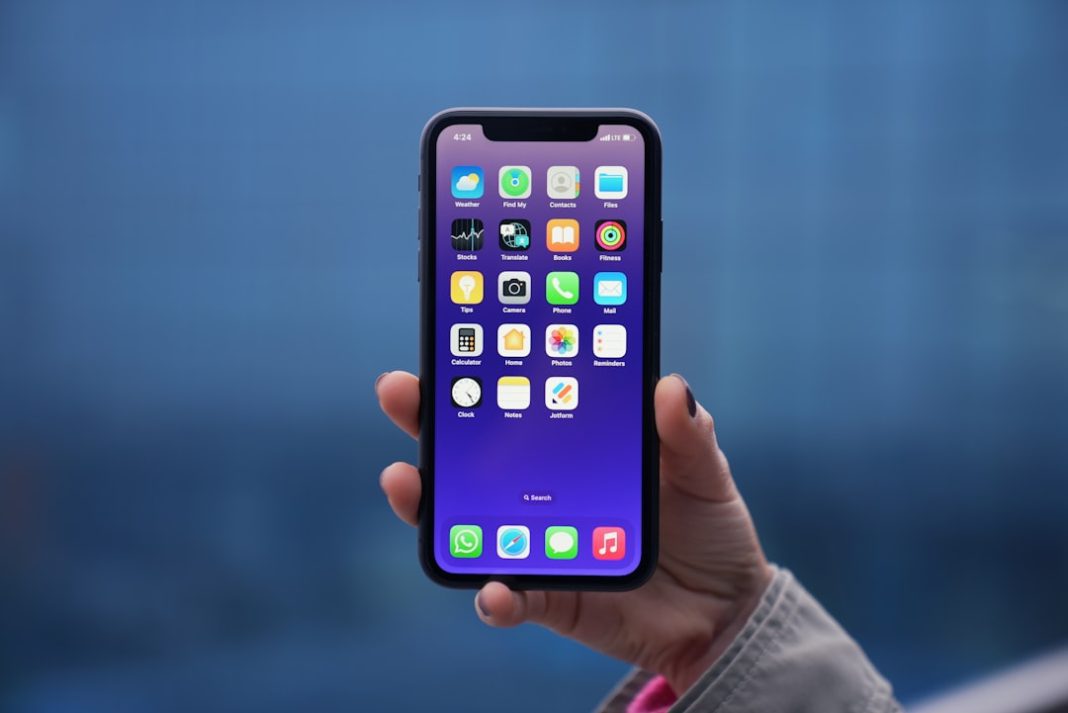
Apple Intelligence è il sistema di funzioni AI integrato da Apple in iPhone, iPad e Mac — annunciato nel 2024 e arrivato in Italia nel corso del 2025 con il supporto completo all’italiano. Non è una singola app ma un livello di intelligenza artificiale distribuito su tutto il sistema operativo: riscrive testi, riassume notifiche, genera immagini, potenzia Siri e si integra con ChatGPT. Se hai un iPhone 16 o un Mac con chip M1 o più recente e non hai ancora esplorato queste funzioni, questa guida ti mostra dove trovarle e come usarle.
Apple Intelligence richiede iPhone 15 Pro o iPhone 16 (e successivi), iPad con chip M1+, o Mac con chip M1+. Su iPhone serve iOS 18.1 o successivo. Le funzioni principali sono: Writing Tools per riepilogare e riscrivere testi, notifiche intelligenti, Priority Messages in Mail, Image Playground, Genmoji, Siri potenziata con accesso a ChatGPT.
Indice
- Requisiti e come attivare
- Writing Tools: riepilogare e riscrivere testi
- Notifiche e riassunti
- Mail e messaggi intelligenti
- Image Playground e Genmoji
- La nuova Siri
- Privacy e dati
- Domande frequenti
Requisiti e come attivare
Apple Intelligence non è disponibile su tutti i dispositivi Apple: richiede la potenza di elaborazione dei chip più recenti. Su iPhone funziona da iPhone 15 Pro e iPhone 15 Pro Max in poi, e su tutta la linea iPhone 16. Non è disponibile su iPhone 15 standard o iPhone 14. Su iPad serve un modello con chip M1 o successivo. Su Mac, qualsiasi modello con chip M1, M2, M3 o M4 è compatibile.
Per attivarlo su iPhone o iPad, vai in Impostazioni → Apple Intelligence e Siri → attiva “Apple Intelligence”. Potrebbe servire un aggiornamento software a iOS 18.1 o successivo. Se il dispositivo è compatibile ma non vedi l’opzione, verifica che la lingua del dispositivo sia impostata su Italiano o Inglese — al lancio italiano alcune funzioni erano disponibili solo con lingua impostata su inglese americano, ma con gli aggiornamenti del 2025 il supporto italiano è diventato completo.
La maggior parte delle funzioni AI di Apple è elaborata on device — direttamente sul chip del tuo dispositivo, senza mandare dati a server Apple. Per le richieste più complesse, Apple usa una tecnologia chiamata Private Cloud Compute: i dati vengono elaborati su server Apple dedicati in modo che nemmeno Apple possa vederli. Solo per le integrazioni con ChatGPT i dati vengono inviati a OpenAI — e questo avviene solo quando lo chiedi esplicitamente.
Writing Tools: riepilogare e riscrivere testi
I Writing Tools sono probabilmente la funzione più utile nella vita quotidiana. Compaiono ogni volta che selezioni del testo in qualsiasi app — Notes, Mail, Safari, Pages, WhatsApp, e molte app di terze parti. Seleziona un testo, premi il pulsante “Apple Intelligence” (o tieni premuto sulla selezione) e appaiono le opzioni: Riepilogo, Rendi più formale, Rendi più casual, Tabella, Elenco puntato, Prova un’altra versione.
In pratica: hai scritto una bozza di email al cliente e vuoi renderla più professionale senza riscriverla? Seleziona tutto, premi “Rendi più formale”. Hai un paragrafo lungo che vuoi abbreviare per un messaggio? Premi “Riepilogo”. Vuoi trasformare un blocco di note disorganizzate in una lista ordinata? “Elenco puntato” ci pensa lui. Il testo viene modificato direttamente nell’editor e puoi sempre fare undo per tornare alla versione originale. Funziona in italiano e in inglese senza bisogno di configurazione aggiuntiva.
Notifiche e riassunti
Con Apple Intelligence, quando arrivano molte notifiche da una stessa app nello stesso periodo, il sistema le raggruppa e mostra un riassunto automatico — invece di vedere 12 notifiche di WhatsApp, vedi una riga che dice “3 messaggi da Marco, Giulia ha condiviso una foto, gruppo Lavoro: 8 messaggi sul progetto”. Utile soprattutto per ridurre il sovraccarico da notifiche senza perdere i messaggi importanti.
Puoi disattivare i riassunti app per app se preferisci le notifiche originali. La funzione si trova in Impostazioni → Notifiche → [nome app] → Riassunti Apple Intelligence. I riassunti non sempre sono perfetti — a volte semplificano troppo o usano un’interpretazione letterale di messaggi ironici — ma nel complesso riducono sensibilmente la distrazione.
Mail e messaggi intelligenti
L’app Mail di iOS 18 ha ricevuto alcune delle integrazioni AI più concrete. La funzione Priority Messages mette in cima alla posta le email che richiedono una risposta o un’azione entro breve — richieste di informazioni, conferme appuntamenti, scadenze imminenti. Non è infallibile, ma riduce il tempo a scorrere la posta cercando le email importanti.
Ogni email può essere riassunta toccando il pulsante “Riepiloga” che appare in cima al messaggio. Per le email lunghe con molti allegati o thread, è comodo avere il riassunto prima di leggere tutto. La funzione “Risposta suggerita” propone bozze di risposta in base al contenuto dell’email ricevuta — puoi accettarle, modificarle o ignorarle. In Note e Promemoria, Siri può creare promemoria da un’email (“Ricordami di rispondere a questa email domani”) senza uscire dall’app.
Image Playground e Genmoji
Image Playground è l’app Apple per generare immagini con l’AI — accessibile sia come app autonoma che integrata in Note, Messaggi e altre app. Inserisci una descrizione testuale e l’app genera un’immagine in stile animazione, illustrazione o sketch. Non punta a creare immagini fotorealistiche — è pensata per usi leggeri come creare illustrazioni per le Note o immagini divertenti da mandare su iMessage. La qualità è buona per il contesto “casual” ma non compete con Midjourney o generatori professionali.
Genmoji è la funzione per creare emoji personalizzate: descrivi un’emoji che non esiste (“un gatto con gli occhiali da sole che suona la chitarra”) e Apple la genera sul momento. Puoi anche creare Genmoji basate su una foto — inserisci la foto di una persona e ottieni un’emoji stilizzata che la ricorda. Le Genmoji si usano nelle conversazioni iMessage come qualsiasi altra emoji o sticker.
La nuova Siri
La Siri potenziata da Apple Intelligence è molto più capace della versione precedente per le richieste contestuali e multi-step. Puoi dire “Manda il documento che mi ha mandato ieri sera via email a Paolo su WhatsApp” — Siri capisce la sequenza, trova l’allegato nell’email, lo salva e lo invia. Queste “azioni cross-app” erano impossibili con la vecchia Siri.
L’integrazione con ChatGPT si attiva quando Siri incontra una domanda per cui il modello di linguaggio di OpenAI sarebbe più utile. Ti viene chiesto esplicitamente prima di inviare qualsiasi dato a OpenAI — non accade in background. Una volta confermato, la risposta arriva direttamente nell’interfaccia Siri. Puoi anche inviare una foto a ChatGPT tramite Siri dicendo “Analizza questa foto con ChatGPT”. Per chi usa già ChatGPT come strumento di lavoro quotidiano, l’integrazione con Siri riduce il numero di app da aprire.
Privacy e dati
Apple ha costruito Apple Intelligence con un’architettura pensata per la privacy. Le funzioni di base (Writing Tools, riassunti notifiche, Image Playground) girano on device — nessun dato esce dall’iPhone. Per le richieste che richiedono più potenza di calcolo, il sistema usa Private Cloud Compute: i dati vengono elaborati su server Apple in un ambiente crittografato che Apple stessa non può ispezionare. L’azienda ha permesso a ricercatori di sicurezza indipendenti di verificare questa architettura. Solo quando usi l’integrazione ChatGPT esplicitamente, i dati vanno a OpenAI con la privacy policy di OpenAI.
Domande frequenti
Apple Intelligence funziona anche su iPhone 15 non Pro?
No. iPhone 15 standard e iPhone 15 Plus non hanno la potenza di elaborazione necessaria. Funziona su iPhone 15 Pro e iPhone 15 Pro Max, e su tutta la linea iPhone 16 (compresi i modelli base).
Costa qualcosa usare Apple Intelligence?
No, Apple Intelligence è inclusa gratuitamente con i dispositivi compatibili e gli aggiornamenti software. Non c’è abbonamento separato, a differenza di alcuni concorrenti. L’integrazione con ChatGPT usa il tier gratuito di ChatGPT — per funzionalità avanzate servirebbe un account ChatGPT Plus.
Posso disattivare Apple Intelligence se non mi serve?
Sì. Vai in Impostazioni → Apple Intelligence e Siri e disattiva l’opzione principale. Puoi anche disattivare funzioni specifiche (come i riassunti notifiche) app per app senza disabilitare tutto.
Apple Intelligence funziona senza connessione internet?
Le funzioni on device (Writing Tools, Image Playground di base, riassunti locali) funzionano anche offline. Le funzioni che richiedono Private Cloud Compute o l’integrazione ChatGPT necessitano di connessione.