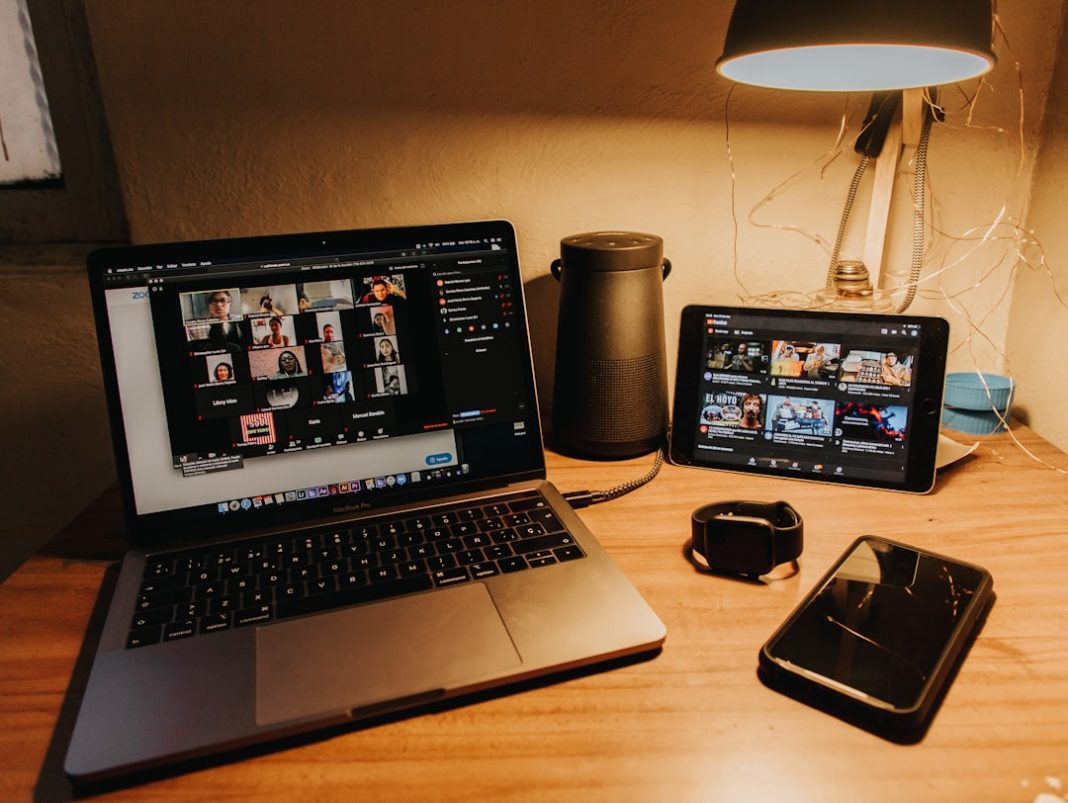
Lo screen sharing su Discord funziona in due modi diversi: puoi condividere lo schermo durante una chiamata vocale nel server, oppure direttamente in una chiamata privata con un amico. In entrambi i casi è gratuito, ma la qualità massima — 1080p a 60fps — è riservata agli abbonati Nitro. Questa guida ti mostra come farlo su PC, Mac, iPhone e Android.
Per condividere lo schermo su Discord da PC, entra in un canale vocale e clicca sull’icona “Schermo” in basso. Da mobile, avvia una videochiamata e tocca l’icona di condivisione schermo. Gratis fino a 720p a 30fps, qualità superiore con Discord Nitro.
Indice
- Come funziona lo screen sharing su Discord
- Screen sharing da PC e Mac
- Condividere solo una finestra invece dello schermo intero
- Screen sharing da iPhone e Android
- Qualità e risoluzione: cosa cambia con Nitro
- Problemi comuni e come risolverli
- Domande frequenti
Come funziona lo screen sharing su Discord
Discord offre due contesti distinti per la condivisione dello schermo. Il primo è dentro un canale vocale del server: entri nel canale, avvii la condivisione e chiunque nel server può guardarti — anche decine di persone contemporaneamente. Il secondo è in una chiamata privata con uno o più amici: funziona come una videochiamata normale, con la possibilità di aggiungere la condivisione schermo in qualsiasi momento.
Entrambi i metodi usano la stessa tecnologia WebRTC, la stessa usata da Google Meet e Zoom. La differenza principale rispetto a Zoom è che su Discord non hai bisogno di creare una “stanza” o mandare un link separato — il canale vocale funge già da punto di incontro permanente.
Dal punto di vista dei requisiti tecnici, non serve installare nulla di aggiuntivo se usi l’app desktop Discord. Dal browser, alcune funzioni (come la condivisione dell’audio del sistema) potrebbero non essere disponibili su tutti i browser — Chrome e Edge funzionano meglio di Firefox per questo specifico caso d’uso.
Screen sharing da PC e Mac
Apri Discord e vai nel server dove vuoi condividere lo schermo. Entra in un canale vocale cliccandoci sopra — sentirai il suono di connessione e comparirà la barra di controllo in basso nella schermata. In quella barra trovi diverse icone: microfono, auricolare, e la voce “Schermo” (o l’icona con un monitor e una freccia, a seconda della versione dell’app).
Clicca su “Schermo”. Discord ti mostra una finestra di selezione con due tab: “Schermi” (per condividere tutto il monitor) e “Finestre” (per condividere solo una specifica applicazione). Scegli quello che ti serve, poi clicca “Vai in diretta”. Da questo momento tutti i membri nel canale vocale possono vedere il tuo schermo e ricevono una notifica che hai avviato la condivisione.
Se hai due monitor collegati al PC, Discord ti chiede quale vuoi condividere — puoi scegliere lo schermo 1, lo schermo 2, o entrambi. Condividere entrambi è raramente utile e occupa più banda: meglio scegliere quello specifico che stai usando.
Per fermare la condivisione, clicca di nuovo sull’icona “Schermo” nella barra in basso oppure usa il pulsante rosso “Smetti di condividere” che compare nella barra di controllo sovrapposta allo schermo. Discord non interrompe automaticamente la condivisione quando cambi finestra o applicazione — sei tu a gestire quando inizia e quando finisce.
Condividere solo una finestra invece dello schermo intero
Condividere solo una finestra invece dello schermo intero è spesso la scelta migliore — eviti di mostrare accidentalmente notifiche, altre schede del browser o file privati. La funzione si chiama “Condivisione finestra” ed è disponibile nella stessa schermata di selezione che compare dopo aver cliccato “Schermo”.
Discord mostra l’anteprima di ogni finestra aperta sul tuo computer. Clicca su quella che vuoi condividere — può essere Chrome con una scheda specifica, un gioco, un documento Word, qualsiasi applicazione. La condivisione mostra solo quella finestra, anche se nel frattempo apri altre cose sul resto dello schermo.
Un limite da tenere a mente: la condivisione della finestra potrebbe mostrare uno schermo nero se l’applicazione usa l’accelerazione grafica hardware (comune nei giochi). In quel caso, devi usare la condivisione dello schermo intero invece della finestra specifica, oppure disabilitare l’accelerazione hardware nell’applicazione se l’opzione esiste.
Screen sharing da iPhone e Android
Su smartphone la condivisione dello schermo funziona solo nelle chiamate private o di gruppo — non nei canali vocali del server. Per avviarla, apri una chiamata con un amico o un gruppo su Discord, poi tocca l’icona del telefono con le frecce (o “Condividi schermo” a seconda della versione dell’app).
Su iPhone, iOS chiede il permesso esplicito per la registrazione dello schermo — comparirà un popup di sistema che devi accettare. Tieni premuto l’icona di Screen Mirroring nel pannello dei comandi rapidi e scegli Discord come destinazione. Su Android il processo è più diretto: Discord mostra direttamente il prompt di sistema per avviare la condivisione dello schermo, basta confermare.
La qualità della condivisione da mobile è inferiore rispetto al PC, specialmente su connessioni Wi-Fi deboli o dati mobili. Per sessioni di gaming mobile condivise, l’ideale è usare una connessione Wi-Fi stabile. La latenza può essere un problema se vuoi mostrare gameplay veloce — per quello, un PC resta l’opzione più affidabile.
Qualità e risoluzione: cosa cambia con Nitro
Con un account Discord gratuito, la condivisione dello schermo funziona fino a 720p a 30fps — più che sufficiente per mostrare documenti, siti web, o giochi non troppo veloci. Se vuoi qualità superiore, hai bisogno di Discord Nitro.
Con Nitro (abbonamento da 9,99 euro al mese) la qualità massima sale a 1080p a 60fps, con possibilità di arrivare a 4K in alcuni scenari. La differenza è percepibile soprattutto per il gaming e per presentazioni con testo piccolo che deve essere leggibile. Per una chiamata di lavoro o per guardare insieme una scheda web, il 720p gratuito va più che bene.
L’audio del sistema — cioè la possibilità di trasmettere anche i suoni del tuo computer oltre all’immagine — è disponibile gratuitamente su Windows. Su Mac, Discord richiede l’installazione di un driver aggiuntivo (audio capture driver) per trasmettere l’audio di sistema. La procedura è guidata dall’app stessa quando tenti di attivare la funzione. Per sapere se Nitro vale l’investimento per il tuo caso specifico, leggi la nostra analisi su Discord Nitro.
Problemi comuni e come risolverli
Lo schermo nero è il problema più frequente. Succede quasi sempre con applicazioni che usano DirectX o accelerazione grafica (giochi, principalmente). La soluzione più rapida è cambiare la modalità di condivisione da “Finestra” a “Schermo intero”. Se non risolve, prova a disabilitare l’accelerazione hardware nelle impostazioni di Discord (Impostazioni → Aspetto → Avanzate → Accelerazione hardware).
Se gli altri non sentono l’audio del tuo schermo, verifica che l’opzione “Includi audio” sia attivata nella schermata di condivisione. Su Mac, controlla che il driver audio di Discord sia correttamente installato — puoi verificarlo nelle impostazioni audio di sistema. Su Windows, assicurati che Discord stia usando il dispositivo audio corretto nelle impostazioni audio dell’app.
Se la condivisione si disconnette spesso, il problema è quasi sempre la connessione internet. Discord richiede almeno 5 Mbps in upload per una condivisione stabile a 720p. Prova a chiudere altre applicazioni che usano la banda (torrent, aggiornamenti in corso) e, se sei su Wi-Fi, avvicinarti al router. Per un approfondimento sul funzionamento generale di Discord, consulta la nostra guida su come funziona Discord.
Domande frequenti
Posso fare screen sharing su Discord senza essere in un canale vocale?
Nei canali del server, no — devi essere dentro un canale vocale per avviare la condivisione schermo. Nelle chiamate private con amici o in chiamate di gruppo, invece, puoi avviare la condivisione schermo direttamente dalla chiamata senza bisogno di canali vocali.
Quante persone possono guardare la mia condivisione schermo contemporaneamente?
In un canale vocale del server, non c’è un limite al numero di spettatori. In una chiamata di gruppo privata, il limite è 25 partecipanti totali (incluso chi condivide). Con Nitro, Discord ha introdotto la funzione Go Live che permette streaming in canali vocali dedicati con qualità superiore.
La condivisione schermo su Discord è sicura?
Sì, la trasmissione è cifrata end-to-end tra i partecipanti. Il rischio principale non è tecnico ma umano: assicurati di condividere solo con persone di cui ti fidi e fai attenzione a cosa appare sullo schermo (notifiche, password salvate nel browser visibili, documenti personali).
Perché la mia condivisione schermo è lenta o a scatti?
Le cause più comuni sono: connessione internet instabile, PC sovraccarico (CPU o GPU al limite), oppure risoluzione impostata troppo alta. Prova a ridurre la qualità della condivisione nelle impostazioni vocali di Discord (Impostazioni → Voce e video → Qualità video) e chiudi le applicazioni non necessarie durante la condivisione.